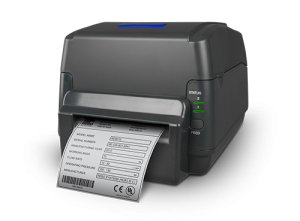
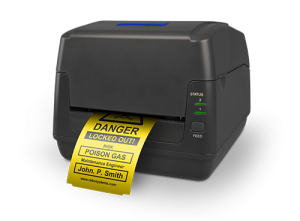
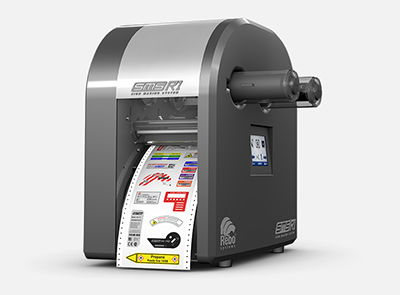
Per inziare con il tuo SMS 330 segui questi passaggi!


Seleziona il software che utilizzerai per controllare la stampante:


Stai stampando da software esterni come Climatools, Climapulse o Tooltagger?
Continua a leggere dopo il passaggio 5!

SMS SmartLabel – L'app per la progettazione e la stampa di etichette per Android (smartphone e tablet)

WePrint – L'app per la progettazione e la stampa di etichette per iOS (iPhone e iPad)

SMS WebLabel – L'app per la progettazione e la stampa di etichette per il tuo browser (PC e Mac OS)*

* Su Mac OS X, è possibile progettare, salvare e sincronizzare le etichette con altri dispositivi. Tuttavia, tieni presente che il driver della stampante è compatibile solo con Windows, il che significa che la stampa diretta da un Mac non è possibile.


Connessione tramite smartphone o tablet (Bluetooth):

  1. Accendi la stampante SMS-330 e abilita il Bluetooth sul tuo smartphone o tablet.
  2. Apri l'app SMS SmartLabel o WePrint
  3. Crea una nuova etichetta o seleziona un'etichetta esistente
  4. Premere Stampa per aprire la finestra di anteprima di stampa
  5. Quindi seleziona la tua stampante e fai clic su Connetti per stabilire una connessione.

Connessione tramite SMS WebLabel:

  1. Accendi la stampante SMS-330.
  2. Scarica il driver della stampante SMS-330 per Windows
  3. Installare il driver della stampante eseguendo il file di installazione SMS-330-Printer-Driver.exe .
  4. Collegare l'SMS-330 al PC utilizzando il cavo USB-C in dotazione.
  5. Aprire la pagina SMS WebLabel e la stampante dovrebbe ora connettersi automaticamente.

Crea un'etichetta

  1. Apri l'app SmartLabel o la finestra WebLabel e fai clic su Nuovo (+)
  2. Inserisci un nome per la tua etichetta
  3. Inserisci la larghezza e l'altezza desiderate per la tua etichetta
  4. Seleziona il tipo di supporto: Spazi vuoti o segni *
  5. L'etichetta è stata creata e puoi iniziare ad aggiungere testo , codici a barre , immagini , ecc.
  6. Hai finito di progettare? Fai clic sul pulsante Stampa per aprire la finestra di stampa.

* Stai utilizzando un rotolo di etichette con spazio tra un'etichetta e l'altra? Seleziona "Spazi".
Stai utilizzando un rotolo di etichette con strisce nere sul retro? Seleziona "Segni".

Stampa di un'etichetta

Durante la stampa, è possibile gestire diverse impostazioni.

  • Numero di copie : consente di stampare più copie di una singola etichetta.
  • (Orientamento) : controlla l'orientamento della stampa (0°, 90°, 180° o 270°).
  • Oscurità : quanto calore utilizza la stampante per stampare (il valore predefinito è 10)
  • Velocità : velocità di stampa (il valore predefinito è 3)
  • Offset orizzontale / verticale : puoi aggiungere margini qui se il tuo disegno non è posizionato perfettamente sull'etichetta.

Pronti a stampare? Allora premete il pulsante Stampa !


Se vuoi accedere alle tue etichette ovunque ti trovi, ti consigliamo di creare un account cloud.


  1. Apri l'app SMS SmartLabel
  2. Tocca l' icona dell'ingranaggio (impostazioni) nell'angolo in alto a sinistra dell'app.
  3. Fai clic su Accedi al cloud
  4. Premere il pulsante arancione Registrati .
  5. Inserisci l'indirizzo email desiderato e premi Verifica .
  6. Apri la tua casella di posta elettronica e copia il codice di verifica che hai ricevuto.
  7. Incolla il codice di verifica nell'app e inserisci una nuova password.
  8. Seleziona i termini e le condizioni e premi il pulsante Registrati .

Ora puoi accedere al tuo account cloud e consultare le etichette che carichi ovunque tu sia!


Una volta creato un account cloud e effettuato l'accesso, puoi facilmente condividere le tue etichette tra diversi dispositivi! Leggi di seguito per scoprire come funziona.


Sincronizzazione di una nuova etichetta

  1. Progetta un'etichetta o seleziona un'etichetta esistente nella cartella Locale.
  2. Una volta terminata la progettazione, premere il pulsante Altro .
  3. Seleziona l' opzione Condividi
  4. Seleziona Condividi sul cloud
  5. Ora clicca su Carica

L'etichetta verrà ora caricata sul tuo account cloud.
Puoi trovare tutte le tue etichette sincronizzate in Modelli > Cloud

Modifica e sincronizza un'etichetta esistente

Desideri modificare qualcosa in un'etichetta archiviata nel tuo cloud?
Non dimenticare di ricaricare l'etichetta in modo che le modifiche vengano applicate ovunque.

  1. Aprire l'etichetta nella cartella Cloud .
  2. Apportare le modifiche desiderate
  3. Una volta terminata la progettazione, premere il pulsante Altro .
  4. Seleziona l' opzione Condividi
  5. Seleziona Condividi sul cloud
  6. Ora clicca su Carica

L'etichetta esistente verrà ora aggiornata ovunque.


TARGHETTA DI IDENTIFICAZIONE CLIMATOOLS

(126 x 84 mm)

TARGHETTA DI IDENTIFICAZIONE CLIMAPULSE

(126 x 84 mm)

ETICHETTA QR TOOLTAGGER

(25 x 25 mm)

TARGA DI DATI REBO

(126 x 84 mm)

ETICHETTA MACCHINA

(80 x 50 mm)

ADESIVO ID RISORSA

(60 x 35 mm)

TICHETTA DEL PRODOTTO

(70 x 40 mm)

ETICHETTA DEL PRODOTTO

(70 x 40 mm)

ETICHETTA MACCHINA

(125 x 60 mm)

ADESIVO DI ISPEZIONE

(tondo da 30 mm)

ADESIVO DI SICUREZZA

(68 mm tondo)


Con SMS-330 e il nostro software di etichettatura, puoi stampare facilmente le targhette identificative da Climatools . Per farlo, utilizza le nostre etichette da 126 x 84 mm e segui le istruzioni riportate di seguito.

Per gli utenti Apple iOS

I preparativi (una tantum)

  1. Assicurati che l' app WePrint sia installata
  2. Scarica il modello della targa: scarica il modello
  3. Vai alla cartella file/download e apri il modello.
  4. Premere l' icona Condividi ( ) e selezionare l'app WePrint.

L'etichetta è ora salvata nella memoria dell'app WePrint

Stampa di una targa

  1. Assicurarsi che il modello della targhetta sia aperto nell'app WePrint
  2. Apri Climatools e vai su Installazioni e seleziona l'installazione desiderata
  3. Premere Azioni e selezionare Scarica targhetta (il PDF si aprirà ora nel browser).
  4. Fare clic sull'icona Condividi ( ) e selezionare l'app WePrint
  5. Ora WePrint si aprirà con il messaggio File dati ricevuto
  6. Ora premi Usa e il modello esistente verrà sovrascritto dalla tua nuova targa identificativa.

Ora sei pronto per stampare la targhetta!

Guarda il video didattico:

Guarda il video delle istruzioni


Per gli utenti Android

I preparativi (una tantum)

  1. Assicurarsi che l' app SMS SmartLabel sia installata.
  2. Scarica il modello standard: scarica il modello
  3. Fai clic sul file e seleziona Apri con > SMS SmartLabel.
    Non hai ancora effettuato l'accesso alla tua app? Allora questo modello ti aspetta in: Modelli > Cloud > Macchina / Prodotto > Climatools 126 x 84MM

Stampa di una targa

  1. Apri Climatools e vai su Installazioni e seleziona l'installazione desiderata
  2. Premi Azioni e seleziona Scarica etichetta (il PDF verrà ora caricato nella memoria della tua app SmartLabel*)
  3. Apri l'app SMS SmartLabel e seleziona il modello Climatools 126 x 84MM
  4. Premere il pulsante Dati e quindi premere Seleziona origine dati
  5. Selezionare l'installazione desiderata (PDF) e fare clic su Importa file
  6. Fai clic su Conferma e il PDF verrà inserito nell'etichetta

Ora sei pronto per stampare la targhetta!

* Il PDF non è nell'elenco? Vai alla cartella dei download, seleziona il PDF di Climatools e scegli "Condividi" o "Apri con": SMS SmartLabel

Guarda il video didattico:

Guarda il video delle istruzioni


Per gli utenti Windows

I preparativi (una tantum)

  1. Installa il driver della stampante Windows: Scarica
  2. Collegare l'SMS-330 al PC tramite il cavo USB e accendere la stampante.
  3. In Windows vai su Impostazioni > Stampanti e scanner e seleziona SMS-330
  4. Preferenze di stampa
  5. Selezionare la scheda Opzioni
  6. Impostare i seguenti valori:
    Scurezza: 15
    Velocità: 1
    Tipo di supporto: Spazi
    Rotazione: Ruota a sinistra di 90° (necessario solo se si stampa da Microsoft Edge o Adobe Acrobat)
  7. Premi Applica

Stampa di una targa

  1. Aprire la targhetta
  2. Premere Stampa per aprire la finestra di anteprima di stampa
  3. Fai clic su Altre impostazioni
  4. Seleziona il formato pagina > 84 x 126 mm e imposta la scala > Adatta al formato carta
  5. Premere nuovamente Stampa per stampare la targhetta


Con SMS-330 e il nostro software di etichettatura, puoi stampare facilmente le targhette identificative di Climapulse . Per farlo, utilizza le nostre etichette da 126 x 84 mm e segui le istruzioni riportate di seguito.

Per gli utenti Apple iOS

I preparativi (una tantum)

  1. Assicurati che l' app WePrint sia installata
  2. Scarica il modello della targa: scarica il modello
  3. Vai alla cartella file/download e apri il modello.
  4. Premere l' icona Condividi ( ) e selezionare l'app WePrint.

Il modello è ora salvato nella memoria dell'app WePrint.

Stampa di una targa

  1. Assicurarsi che il modello della targhetta sia aperto nell'app WePrint
  2. Apri Climapulse e vai su Installazioni , quindi seleziona l'installazione desiderata.
  3. Inserisci i dettagli desiderati e premi Crea targhetta (il PDF si aprirà ora nel tuo browser).
  4. Fare clic sull'icona Condividi ( ) e selezionare l'app WePrint
  5. Ora WePrint si aprirà con il messaggio File dati ricevuto
  6. Ora premi Usa e il modello esistente verrà sovrascritto dalla tua nuova targa identificativa.

Ora sei pronto per stampare la targhetta!


Per gli utenti Android

I preparativi (una tantum)

  1. Assicurarsi che l' app SMS SmartLabel sia installata.
  2. Scarica il modello standard: scarica il modello
  3. Fai clic sul file e seleziona Apri con > SMS SmartLabel.
    Non hai ancora effettuato l'accesso alla tua app? Allora questo modello è già pronto in: Modelli > Cloud > Macchina / Prodotto > Climapulse 126 x 84MM

Stampa di una targa

  1. Apri Climapulse e vai su Installazioni , quindi seleziona l'installazione desiderata.
  2. Inserisci i dettagli desiderati e premi Crea targhetta (il PDF si aprirà ora nel tuo browser).
  3. Premi Azioni e seleziona Scarica etichetta (il PDF verrà ora caricato nella memoria della tua app SmartLabel*)
  4. Apri l'app SMS SmartLabel e seleziona il modello: Climapulse 126 x 84MM
  5. Premere il pulsante Dati e quindi premere Seleziona origine dati
  6. Selezionare l'installazione desiderata (PDF) e fare clic su Importa file
  7. Fai clic su Conferma e il PDF verrà inserito nell'etichetta

Ora sei pronto per stampare la targhetta!

* Il PDF non è nell'elenco? Vai alla cartella dei download, seleziona il PDF di Climapulse e scegli "Condividi " o "Apri con" : SMS SmartLabel


Per gli utenti Windows

I preparativi (una tantum)

  1. Installa il driver della stampante Windows: Scarica
  2. Collegare l'SMS-330 al PC tramite il cavo USB e accendere la stampante.
  3. In Windows vai su Impostazioni > Stampanti e scanner e seleziona SMS-330
  4. Preferenze di stampa
  5. Selezionare la scheda Opzioni
  6. Impostare i seguenti valori:
    Scurezza: 15
    Velocità: 1
    Tipo di supporto: Spazi
    Rotazione: Ruota a sinistra di 90° (necessario solo se si stampa da Microsoft Edge o Adobe Acrobat)
  7. Premi Applica

Stampa di una targa

  1. Aprire la targhetta
  2. Premere Stampa per aprire la finestra di anteprima di stampa
  3. Fai clic su Altre impostazioni
  4. Seleziona il formato pagina > 84 x 126 mm e imposta la scala > Adatta al formato carta
  5. Premere nuovamente Stampa per stampare la targhetta


Con SMS-330 e il nostro software per etichette, puoi stampare facilmente etichette con codice QR da Tooltagger . Per farlo, utilizza le nostre etichette rotonde da 25 x 25 mm o 30 x 30 mm e segui le istruzioni riportate di seguito.

Per gli utenti Apple iOS

I preparativi (una tantum)

  1. Assicurati che l' app WePrint sia installata
  2. Scarica il modello standard Tooltagger:
    Scarica il modello 25 x 25 mm
    Scarica il modello 30 mm (rotondo)
  3. Vai alla cartella file/download e apri il modello.
  4. Premere l' icona Condividi ( ) e selezionare l'app WePrint.

L'etichetta è ora salvata nella memoria dell'app WePrint

Stampa di un'etichetta con codice QR

  1. Assicurati che il modello Tooltagger sia aperto nell'app WePrint
  2. Apri Tooltagger, vai su Strumenti e seleziona gli strumenti desiderati
  3. Premere il pulsante Codici QR , quindi premere Stampa .
  4. Fare clic sull'icona Condividi ( ) in alto e selezionare l'app WePrint
  5. Ora WePrint si aprirà con il messaggio File dati ricevuto
  6. Successivamente premi Usa e il modello esistente verrà sovrascritto dal tuo nuovo codice QR

Ora sei pronto per stampare le etichette con codice QR!

Guarda il video didattico:

Guarda il video delle istruzioni

Per gli utenti Android

I preparativi (una tantum)

  1. Assicurarsi che l' app SMS SmartLabel sia installata.
  2. Scarica il modello standard Tooltagger:
    Scarica il modello 25 x 25 mm
    Scarica il modello 30 mm (rotondo)
  3. Fai clic sul file e seleziona Apri con > SMS SmartLabel.
    Non hai ancora effettuato l'accesso alla tua app? Allora questo modello ti aspetta in: Modelli > Cloud > Manutenzione > Etichetta Tooltagger 25 x 25 mm o Etichetta Tooltagger 30 mm (rotonda)

Stampa di un'etichetta con codice QR

  1. Assicurarsi che il modello Tooltagger sia aperto nell'app SMS SmartLabel.
  2. Apri Tooltagger, vai su Strumenti e seleziona gli strumenti desiderati
  3. Premere il pulsante Codici QR , quindi premere Stampa .
  4. Fare clic sul pulsante Salva come PDF
  5. Apri l'app SMS SmartLabel e seleziona il modello Etichetta Tooltagger 25 x 25 mm o Etichetta Tooltagger 30 mm (rotonda) .
  6. Premere il pulsante Dati e quindi premere Seleziona origine dati
  7. Seleziona il PDF desiderato e fai clic su Importa file
  8. Fai clic su Conferma e il PDF verrà inserito nell'etichetta

Ora sei pronto per stampare le etichette con codice QR!

* Il PDF non è nell'elenco? Vai alla cartella dei download, seleziona il PDF di Tooltagger e scegli "Condividi " o "Apri con" : SMS SmartLabel

Per gli utenti Windows

I preparativi (una tantum)

  1. Installa il driver della stampante Windows: Scarica
  2. Collegare l'SMS-330 al PC tramite il cavo USB e accendere la stampante.
  3. In Windows vai su Impostazioni > Stampanti e scanner e seleziona SMS-330
  4. Preferenze di stampa
  5. Selezionare la scheda Opzioni
  6. Impostare i seguenti valori:
    Scurezza: 15
    Velocità: 1
    Tipo di supporto: Spazi
  7. Premi Applica

Stampa di un'etichetta con codice QR

  1. Seleziona lo/gli strumento/i desiderato/i in Tooltagger e clicca sul pulsante Codici QR
  2. Imposta l'altezza su 20
  3. Fare clic su Stampa per aprire la finestra di anteprima di stampa
  4. Fai clic su Altre impostazioni
  5. Seleziona il formato pagina > 25 x 25 mm (di 30 x 30 mm) e seleziona il ridimensionamento > Aangepast > 44%
  6. Premere nuovamente Stampa per stampare la targhetta

Scegli un sistema per le tue etichette avvolgenti

SMS-430

SMS-430 | Stampante multifunzione per etichette
  • Funzione di ritaglio automatico
  • Sistema di etichette versatile
  • Stampa in locale o tramite rete

ID TAG SMS 2

SMS TAG ID2 | Etichettatrice professionale per TAG e ID
  • Con striscia strappabile

  • Sistema di etichette conveniente
  • Stampa in locale o tramite rete

SMS-R1

SMS-R1 | Stampante per etichette multicolore e plotter da taglio
  • Segnali ed etichette multicolori

  • Stampa lunga oltre 10 metri

  • Etichette in forme uniche

SMS-330

  • Portatile e indipendente dall'IT
  • Software e app per etichette gratuiti

  • Stampa da qualsiasi luogo


Fine pagina!

TORNA AL NEGOZIO